Ex-Sepa und Ex-Dtaus: Anleitung
 GasgeneratorSimulation Elektronik Pyrotechnik Software DTAUS Sepa BLSV Impressum
Schritt für Schritt für Office 2000 / 2003 (Office 2007 entsprechend analog)
Vorbereitung
- Legen Sie ein neues Verzeichnis auf Ihrem Rechner an und kopieren Sie Ex-dtaus und die Beispielsdatei "Mitglieder.xls" dorthin.
- Die Sicherheitseinstellungen müssen in Excel unter "Extras/Makro/Sicherheit..."
auf Mittel eingestellt werden. Ansonsten wird das Makro beim Start
von Ex-dtaus nicht geladen und es passiert überhaupt nichts.
Zur Sicherheit gegen unbekannte Makros werden Sie nun immer gefragt,
ob Sie wirklich Makros der zu öffnenden Datei ausführen
wollen. Die niedrige Sicherheitsstufe funktioniert zwar auch, aber
mir ist die explizite Sicherheits-Nachfrage lieber. Hier das Menü
unter Excel 2003:

Unter Office 2007 oder 2010 kommt nach dem Öffnen von "Ex-Sepa" bzw. "Ex-dtaus" über der geöffneten Arbeitsmappe eine Sicherheitswarnung. Um Ex-dtaus bzw. Ex-Sepa nutzen zu können, muss man hier auf den Knopf "Optionen..." klicken (hier rot markiert) und dann die Ausführung von Makros erlauben.
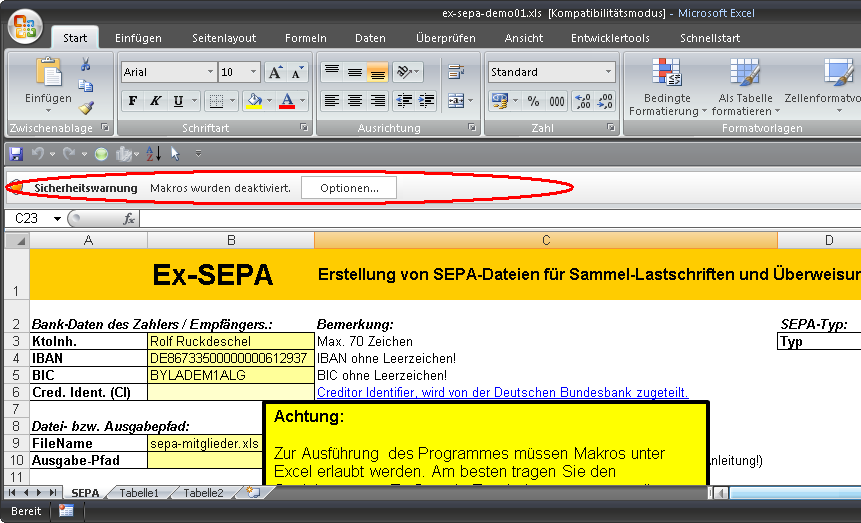
Da dies auf Dauer sehr umständlich ist, empfiehlt es sich, den Speicherort von Ex-sepa bzw. Ex-dtaus als "vertrauenswürdiger Speicherort" in Excel einzutragen. Dazu geht man wie folgt vor:
- Klicken Sie links oben auf das Office-Symbol und anschließend rechts unten auf "Excel-Optionen"
- Wählen Sie nun in dem erscheinenden Fenster im linken Menü "Vertrauensstellungscenter" an und klicken Sie dann auf die Schaltfläche "Einstellungen für das Vertrauensstellungscenter..."
- Nun "Vertrauenswürdige Speicherorte" anwählen und "Neuen Speicherort hinzufügen" anwählen. Über das Auswahlmenü wählen Sie nun den Speicherort von "ex-sepa" bzw. "Ex-dtaus" aus und speichern diese Auswahl ab.
Ab sofort werden Makros in diesem Verzeichnis sofort ausgeführt und die lässtige manuelle Abfrage, welche man leicht übersehen kann, ist nicht mehr nötig.
 Hier
findet sich nochmal eine ausführliche Anleitung zum
Vertrauensstellungscenter.
Hier
findet sich nochmal eine ausführliche Anleitung zum
Vertrauensstellungscenter. - Um Dateinamen exakt incl. Dateiendung lesen zu können, sollten Sie unter Windows sich die Dateiendungen anzeigen lassen. Der Weg dazu ist je nach Windowsversion verschieden und ist hier sehr gut beschrieben.
- Nun öffnen Sie "ex-dtaus.xls" und tragen hier in Zelle B2 bis B4 (siehe Bild oben) die Kontonummer, BLZ und den Namen des begünstigten Kontoinhabers ein, für welchen Sie die Lastschriften erstellen möchten. Das können nun die Kontodaten Ihrer Firma oder Ihres Vereinskontos sein.
- Öffnen Sie nun zusätzlich Ihre Datendatei, in welcher
die Kontoverbindungen und Beträge der einzelnen Transaktionen
stehen. Für den Anfang und zum Testen habe ich eine
Beispieldatei mit dem Namen "Mitglieder.xls" vorbereitet
und zum Download bereit gestellt.

- Füllen Sie nun in Ex-dtaus die weiteren gelben Zellen aus:
Neben "FileName" in Ex-dtaus schreiben Sie den Namen Ihrer Datendatei, hier im Beispiel ist es die Datei "mitglieder.xls". Neben "Name" (A7) kommt in B7 (im Bild ex-dta-p.xls) der Spaltenname, in welcher die Namen aufgelistet sind. Im Beispiel steht dieser z.B. in der Mitgliederdatei in Zelle C1 und heißt zufällig auch "Name", also kommt in Ex-dtaus ebenfalls "Name" in Zelle B7. Genauso verfahren wir mit den anderen Spaltenüberschriften (auch Feldnamen genannt). Nun weiß das Programm, in welcher Spalte der Kontoinhaber zu finden ist und in welcher Spalte der Betrag steht.
Haben Sie eine eigene Spalte für den Kontoinhaber mit dem Namen "KontoInh", so tragen Sie in Zelle B7 "KontoInh" ein. Da kein Vorname dazu existiert, lassen Sie B8 einfach leer. - Stellen Sie sicher, dass jede Spalte in Ihrer Datendatei eine Feldüberschrift hat. Ansonsten wird die Überschriftszeile evtl. nicht automatisch erkannt.
- In die restlichen gelben Felder kommen nun noch die persönlichen Daten des Lastschrift Erstellers.
- Den Freigabeschlüssel, welchen Sie nach der Bestellung erhalten haben, tragen Sie gemäß Anweisung ein.
- Speichern Sie nun die Datei bei unverändertem Namen für die spätere Nutzung.
- Button "DTAUS / SEPA-Datei erstellen" drücken bzw. Makro über das Menü "Extras/Makro/Makros" starten
- Die erzeugte Datei "DTAUS0.TXT / SEPA0.XML" (liegt im aktuellen Verzeichnis bzw. im Ausgabepfad, welchen Sie in Ex-dtaus / Ex-sepa eingestellt haben) muss nur noch bei der Bank auf Diskette abgegeben werden oder in StarMoney etc. importiert werden. Die beiden anderen Dateien werden nur ausgedruckt, der "Begleitzettel" wird unterschrieben und in Papierform der Diskette beigelegt. Bitte nur die "DTAUS0.TXT" bzw. "SEPA0.XML" Datei auf die Diskette speichern. Ansonsten wird die Diskette mit der Fehlermeldung "ungültige Datei bzw. ungültiges Format" abgelehnt!
Sie haben noch immer Probleme mit dem Programm? Zunächst noch die FAQ durchlesen, hier ist bereits einiges aufgelistet. Sollten Sie aber noch immer nicht weiterkommen, dann schicken Sie mir einfach eine eMail mit genauer Problembeschreibung (evtl. Dateien anhängen). Ich werde versuchen umgehend eine Lösung zu finden.